
Travailler avec des middlewares comme Wwise signifie penser comme un programmeur : events, states, RTPC. Cependant, lorsqu'il s'agit de travailler sur une scène cinématique, une narration, ou simplement de tester une séquence sonore complète, l'aspect linéaire d'un DAW comme Reaper redevient essentiel. Le problème est qu'il y a eu jusqu'à présent un manque de véritable connexion entre ces deux facettes du monde de l'audio.

C'est là que ReaperToWwise entre en jeu, un script développé par Mark Hasselbalch, qui s'appuie sur le connecteur officiel ReaWwise d'Audiokinetic. Ensemble, ces deux outils permettent enfin une synchronisation directe entre Reaper et Wwise : les événements Wwise sont déclenchés et contrôlés depuis Reaper, comme s'ils faisaient partie de votre session.
Cela ouvre spécifiquement la voie à un workflow inédit beaucoup plus rapide, une sorte de méga Soundcaster. Vous pouvez également concevoir une scène cinématique complète dans Reaper tout en utilisant les ressources interactives déjà configurées dans votre projet Wwise : sons aléatoires, RTPC, switch... tout fonctionne en temps réel.
C'est aussi un atout énorme pour votre portfolio : plutôt qu'une simple démonstration dans soundcaster ou une séquence linéaire, vous pouvez enfin présenter une séquence de gameplay jouée et mixée dans son contexte, avec la même flexibilité qu'un montage linéaire.
Connecter Reaper et Wwise :
Reaper : reaper.fm
Wwise: créez un compte gratuit sur Audiokinetic
- Permet une gestion facile des extensions depuis GitHub, directement dans Reaper. → Download_ReaPack
Extensions → ReaPack → Import Repository → Audiokinetic/Reaper-Tools
Extensions → ReaPack → ReaWwise → clic droit → Install → OK
Extensions → ReaPack → Import Repository → ReaperToWwise
Recherchez ReaperToWwise → clic droit → Install → OK
5. Connecter Reaper :
- Vous allez voir ReaWwise dans les Extensions.
Ouvrez votre projet Wwise (ou créez en un nouveau).
Dans Reaper, exécutez le script suivant depuis l'action list
ReaperToWwise.lua
Choisissez un port (8080 marche bien).
Cliquez sur Connect to Port
✅ Reaper et Wwise sont maintenant connectés : Vous pouvez déclencher et contrôler vos événements directement depuis votre timeline Reaper.
- Port et pare-feu : assurez-vous que le port choisi (par exemple, 8080) n'est pas bloqué.
- Wwise déjà ouvert : lancez Wwise avant d'exécuter le script.
- Version Reaper : utilisez une version récente (7.x ou supérieure).
- Nom de projet Wwise : sauvegardez une première fois le projet avant la connexion.
Utiliser ReaperToWwise :

La fenêtre principale de ReaperToWwise vous permet de créer les éléments nécessaires pour interagir avec Wwise.
- Add empty item → créer un item vide pour entrer le nom exact de l'événement et les paramètres de déclenchement.
- Add a RTPC lane → créer une ligne RTPC pour la contrôler comme une automatisation standard.
- Post "StopAll" event → arrêter Reaper agit comme un "StopAll" event de Wwise.
- RTPC evalutation speed → ajuster la courbe de réponse du RTPC.
Voici la fenêtre qui apparaît après avoir double-cliqué sur un item (vous pouvez déclencher plusieurs events sur un seul item, en les séparant par une ligne). 👇

ReaperToWwise est désormais un pont entre le linéaire et l'interactif.
- Automatisation des RTPC directement depuis les Reaper.
- Écoute immédiate dans Wwise, sans exportations intermédiaires.
Créer des scènes cinématiques interactives :
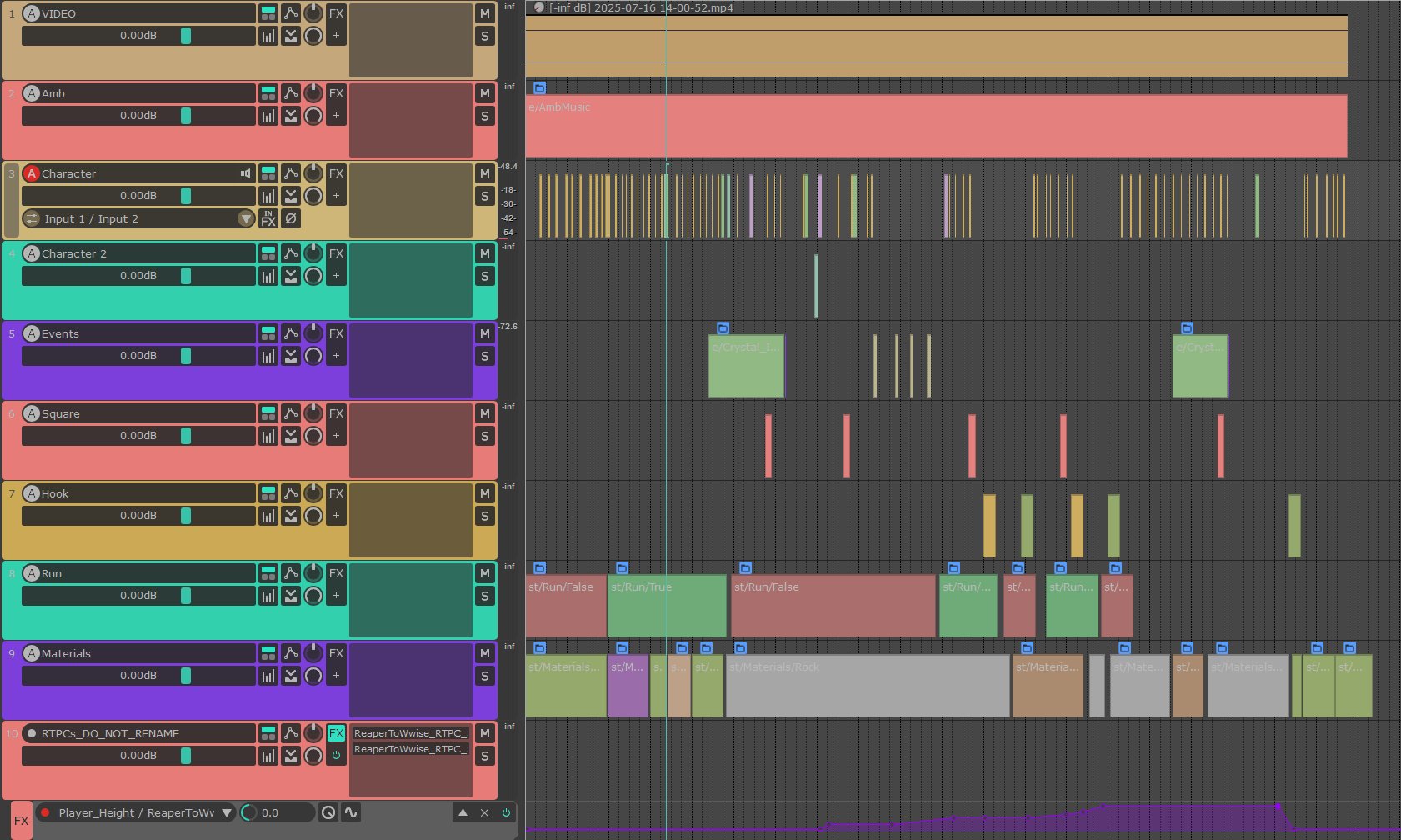
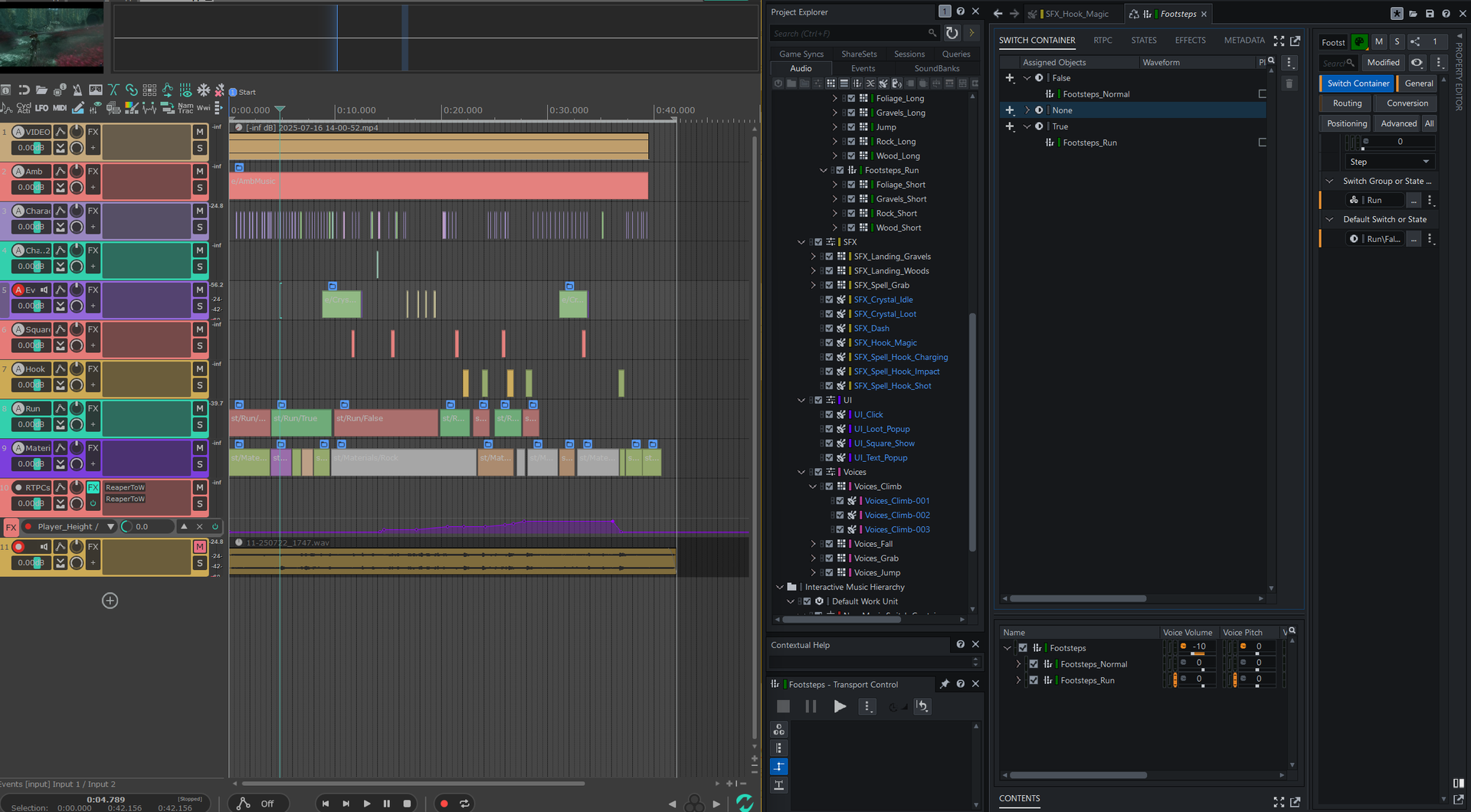
Dans ma vidéo, j'ai testé ce workflow sur une séquence de Clair Obscur : Expedition 33. Le son était joué par Wwise et déclenché en direct depuis Reaper, avec tous les paramètres de randomisation actifs.
Dans la capture d'écran ci-dessus, on peut voir que chaque conteneur est soit un event, soit un paramètre. Pour m'aider à naviguer, j'ai utilisé de longs items pour les states et j'ai un code couleur. (vert=true, rouge=false).
Exemple :
Dans ce passage, le personnage commence à courir :
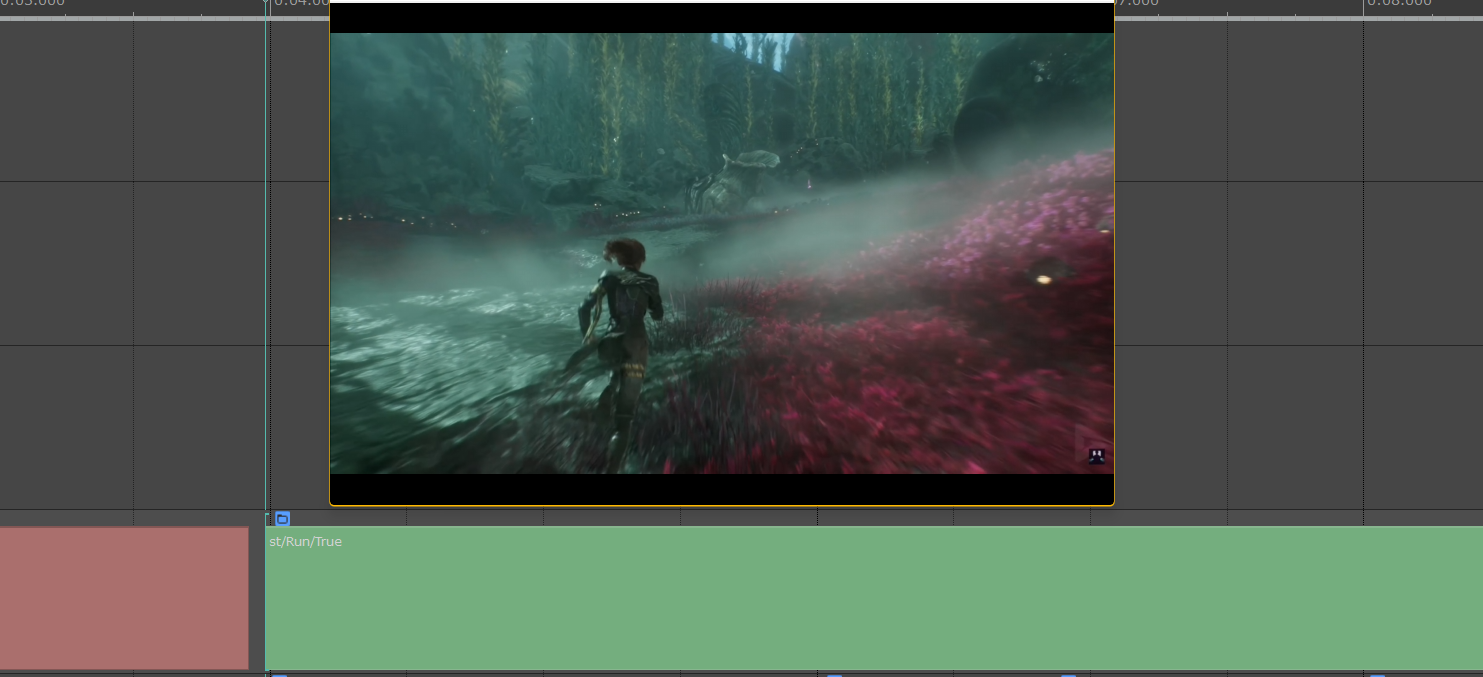
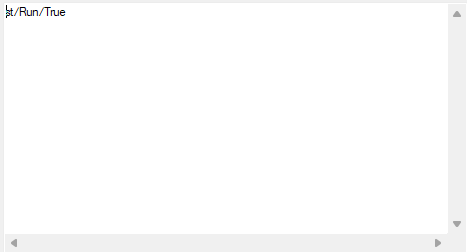
Dans un item Reaper, j'ai configuré le "state" Run sur True
Dans Wwise, j'ai configuré un switch container pour la marche et la course.
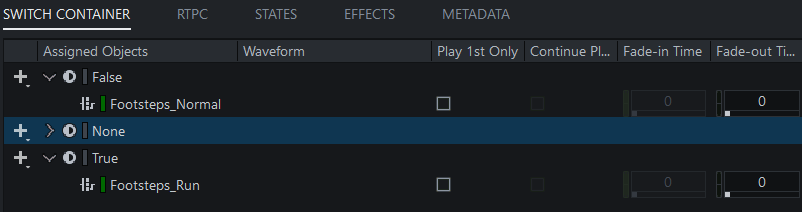
Quand la tête de lecture de Reaper passe sur l'item st/Run/True, le son des pas passe de Normal à Run et joue un son aléatoire issu du Random Containers dans Wwise.

C'est la première fois que je peux utiliser la randomisation dans une séquence linéaire, et chaque lecture produit une séquence unique tout en maintenant la précision du montage et du mixage. La musique interactive peut être contrôlée de la même manière.
Une opportunité pour les gros studios ?
Lors d'une discussion avec Olivier Penchenier, Concepteur Sonore Technique et Cinématique chez Sandfall Interactive, il m'a expliqué que pour Clair Obscur: Expedition 33, les scènes cinématiques ont été entièrement redesignées dans Reaper pour un contrôle total, en piochant dans les ressources créées par les équipes comme une banque de son.
Un outil comme ReaperToWwise pourrait intéresser les studios pour ce type d'application, offrant un lien direct entre le linéaire et l'interactif.
Ressources utiles :
GitHub ReaperToWwise - Script et code source.
ReaWwise - Le connecteur officiel entre Reaper et Wwise, créé par Audiokinetic .
Blog Audiokinetic : ReaWwise - Cours officiel ReaWwise
ReaperToWwise (par Mark Hasselbalch) - Presentation complète en vidéo.
Ma vidéo Youtube - Le résultat final de mon expérimentation